Higgsfield Genjutsu 사용법: 영상 하나로 인물·배경 통째로 바꾸기 (초보자 가이드)
이 글에는 제휴(추천) 링크가 포함되어 있어요. 링크로 가입하면 운영자가 일정 보상을 받을 수 있으며, 이용자에게 추가 비용은 없습니다.
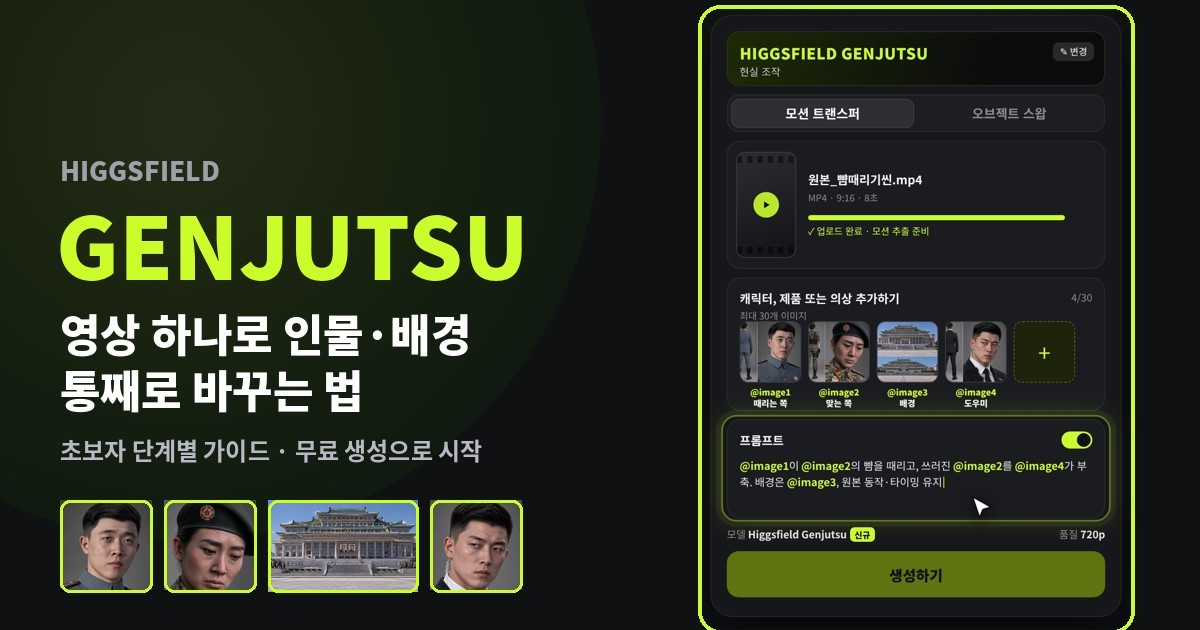
찍어둔 영상 1개만 있으면, 동작·타이밍·카메라는 그대로 두고 등장인물과 배경만 내 이미지로 바꿀 수 있습니다. Higgsfield의 새 기능 Genjutsu(겐주츠)가 바로 그 일을 해요. 이 글에서는 뺨 때리기 장면 하나를 예로, 인물 3명과 배경을 참조 이미지 4장으로 교체하는 과정을 처음부터 끝까지 따라 합니다.
👉 읽으면서 바로 따라 해보세요. Higgsfield 무료로 시작하기
비포 & 애프터: 같은 동작, 완전히 새로운 인물과 배경
왼쪽은 원본 영상, 오른쪽은 Genjutsu로 만든 결과물입니다. 동작·타이밍·카메라는 그대로 두고, 인물 3명과 배경만 바뀌었어요.
Genjutsu가 뭔가요? 한 줄 정리
원본 영상의 '움직임'을 추출해서, 그 움직임 그대로 내 캐릭터·장소·제품으로 다시 찍어주는(Recast) AI 영상 기능입니다. Higgsfield는 이를 "업로드는 한 번, 새로운 비전은 무한하게"라고 소개해요.
| 모드 | 이렇게 바뀌어요 | 이럴 때 고르세요 |
|---|---|---|
| 모션 트랜스퍼 | 원본 영상의 동작을 뽑아 내가 올린 인물이 똑같이 움직이게 함 | 인물·배경을 바꾸되 액션은 그대로 살리고 싶을 때 (이 글의 예시) |
| 오브젝트 스왑 | 나머지는 그대로 두고 특정 사물이나 인물만 교체 | 제품·옷·소품 하나만 바꾸고 싶을 때 |
무료로 시작하는 법
처음이라면 결제 없이 먼저 써보세요. 이 링크로 Higgsfield에 접속해 오른쪽 위 가입하기로 계정을 만들면 됩니다.
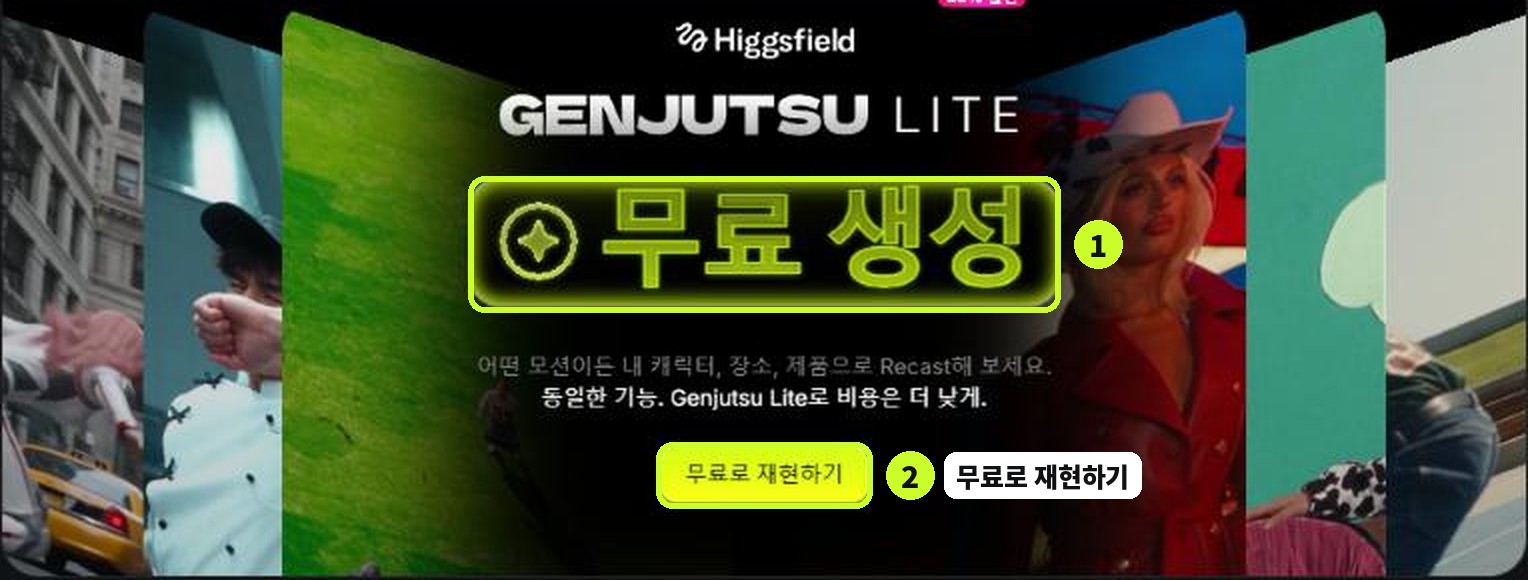
홈 화면을 조금 내리면 GENJUTSU LITE · 무료 생성 배너가 보입니다. 무료로 재현하기를 누르면 Genjutsu와 같은 기능을 더 낮은 비용으로 쓰는 Genjutsu Lite가 열려요. 사용법은 아래 단계와 거의 같습니다.
| 버전 | 특징 | 참조 이미지 |
|---|---|---|
| Genjutsu | 모드 선택(모션 트랜스퍼/오브젝트 스왑) 가능, 기본 품질 720p | 최대 30장 |
| Genjutsu Lite | 같은 기능을 더 저렴하게, 무료 생성 배너로 바로 진입 | 최대 10장 |
무료 생성 횟수: 무료 생성 가능 여부와 횟수는 계정과 요금제에 따라 다릅니다. 2026년 10월 24일 요금제 페이지 기준으로 Plus 요금제에는 Genjutsu 무료 생성 2~3회, Genjutsu Lite 무료 생성 10회가 포함돼 있어요. 가입 후 화면에 표시되는 남은 무료 횟수나 크레딧을 먼저 확인하세요.
Genjutsu 화면 찾아가는 법 (10초)
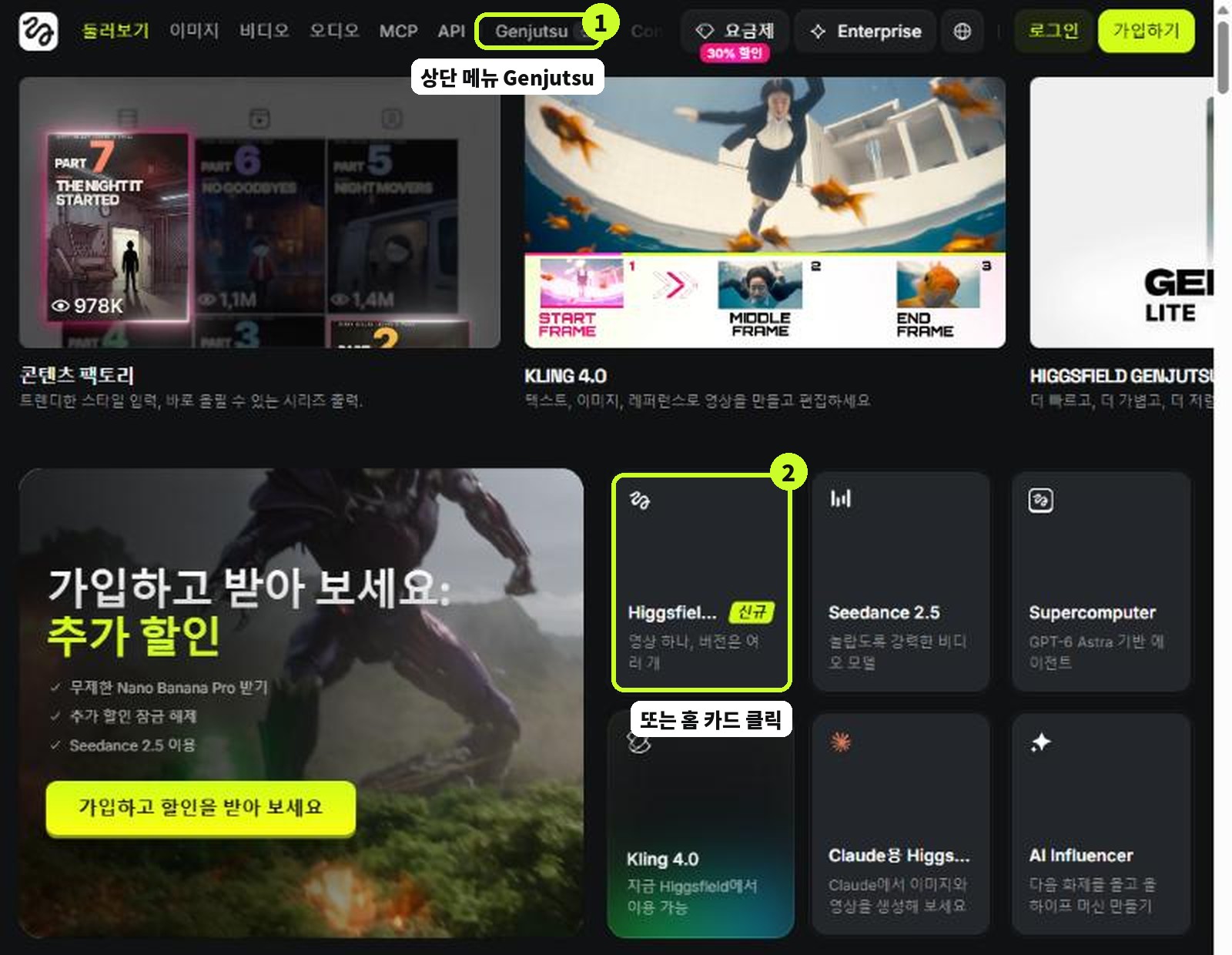
- Higgsfield에 접속해 로그인합니다.
- 상단 메뉴에서 Genjutsu (신규)를 누릅니다. 홈 화면의 Higgsfield Genjutsu · 영상 하나, 버전은 여러 개 카드를 눌러도 됩니다.
- 왼쪽에 입력 패널이 있는 비디오 만들기 화면이 열리면 준비 끝입니다.
모바일처럼 화면이 좁으면 상단 메뉴가 숨어 있어요. 이때는 화면 아래 가운데 ✦ 버튼을 누르거나 홈 카드에서 들어가세요.
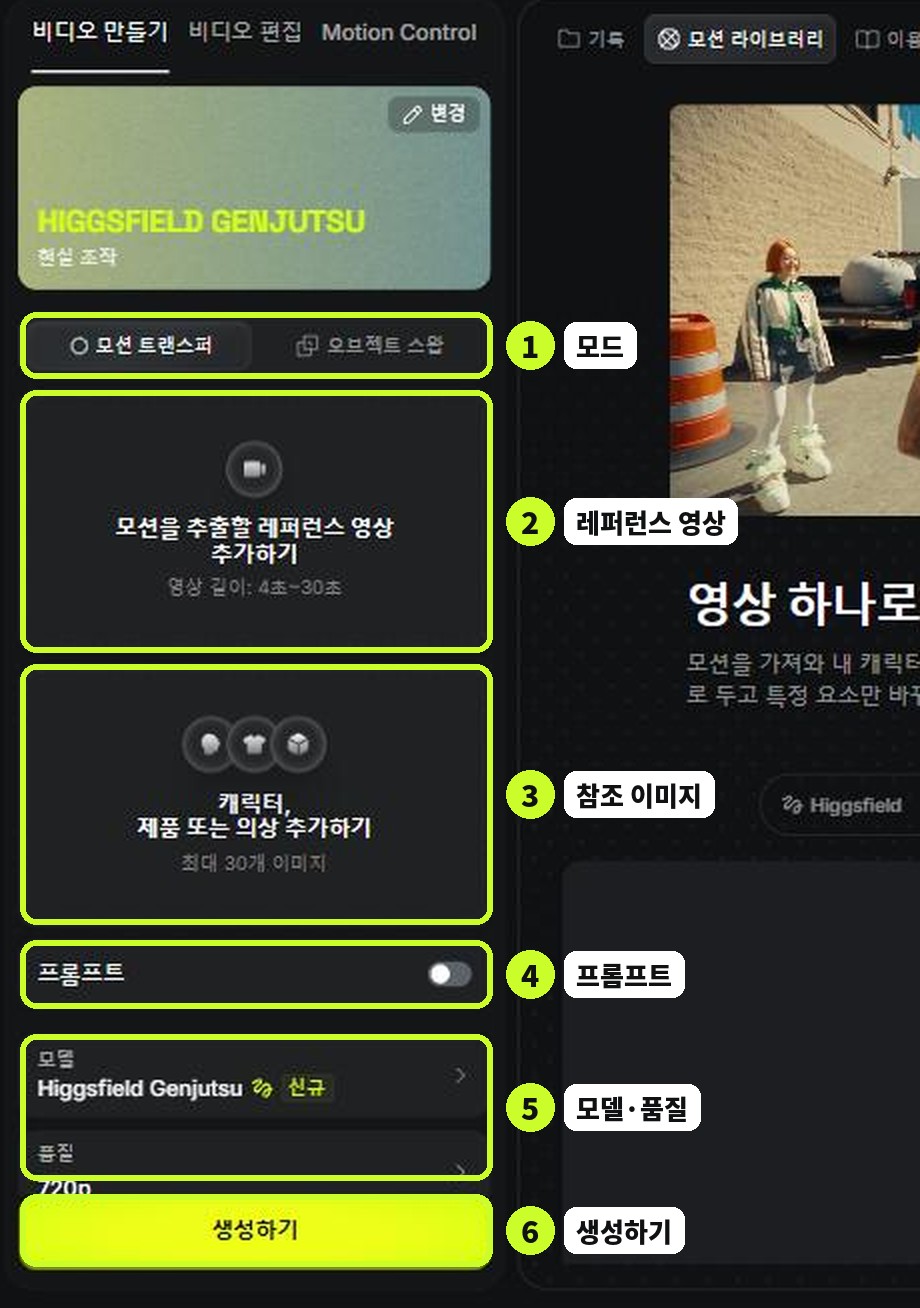
왼쪽 패널은 위에서 아래로 모드 → 레퍼런스 영상 → 참조 이미지 → 프롬프트 → 모델·품질 → 생성하기 순서예요. 이 순서대로만 채우면 됩니다.
시작 전 준비물 체크리스트
| 준비물 | 조건 | 이 글의 예시 |
|---|---|---|
| 원본(레퍼런스) 영상 | 4~30초 | 오른쪽 사람이 왼쪽 사람의 뺨을 때리고, 쓰러진 사람을 주변 인물이 일으켜 세우는 장면 |
| 참조 이미지 | Genjutsu 최대 30장, Lite 최대 10장 | 인물 3명 + 배경 1장, 총 4장 |
| 프롬프트 (선택) | @로 이미지를 지정 | 아래 STEP 4의 프롬프트 |
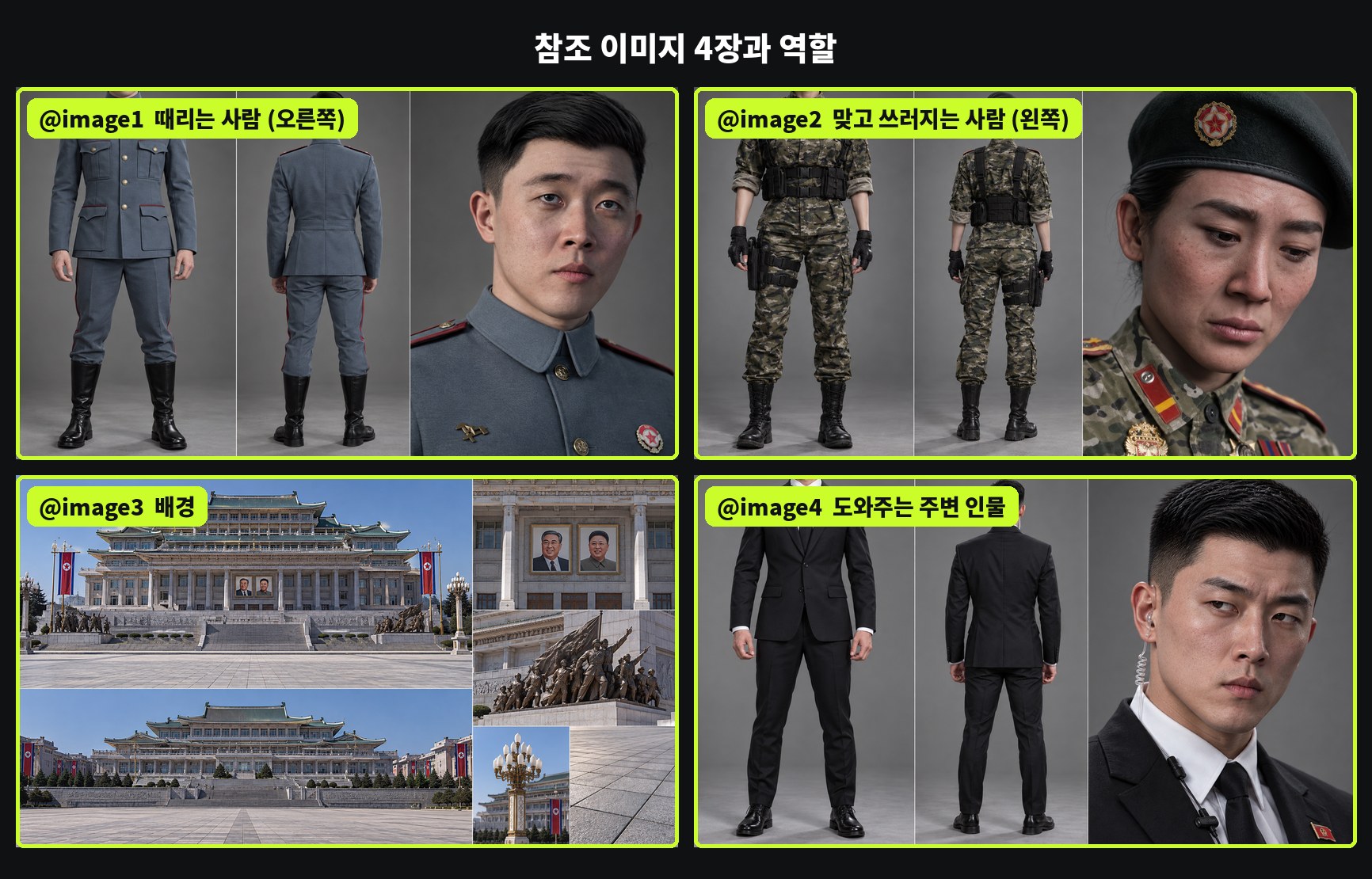
| 번호 | 이미지 | 역할 |
|---|---|---|
| @image1 | 회색 제복 남성 | 오른쪽 인물, 뺨을 때리는 사람 |
| @image2 | 위장복·베레모 여성 | 왼쪽 인물, 뺨을 맞고 쓰러지는 사람 |
| @image3 | 대형 건물과 광장 | 새 배경 |
| @image4 | 검은 정장 경호원 | 쓰러진 사람을 도와주는 주변 인물 |
- 4~30초 원본 영상 1개
- 정면·측면·얼굴이 함께 나온 인물 시트 3장
- 바꿔 넣을 배경 이미지 1장
팁: 인물 이미지는 위 예시처럼 정면·뒷모습·얼굴 클로즈업이 한 장에 담긴 '인물 시트'가 가장 좋아요. 여러 각도가 있어야 움직이는 동안에도 얼굴과 옷이 흐트러지지 않습니다.
따라 하기: 5단계면 끝
STEP 1. 모드 고르기: 모션 트랜스퍼
- 패널 위쪽에서 모션 트랜스퍼를 선택합니다. 원본의 동작은 그대로 두고 인물·배경을 바꾸는 모드예요.
- Genjutsu Lite에는 이 선택 칸이 없으니 바로 STEP 2로 넘어가세요.
STEP 2. 레퍼런스 영상 올리기
- 모션을 추출할 레퍼런스 영상 추가하기 칸을 눌러 원본 영상을 올립니다. (Lite에서는 '편집할 레퍼런스 영상 추가하기')
- 길이는 4초~30초여야 해요. 더 길면 미리 잘라서 올리세요.
STEP 3. 참조 이미지 4장 올리기
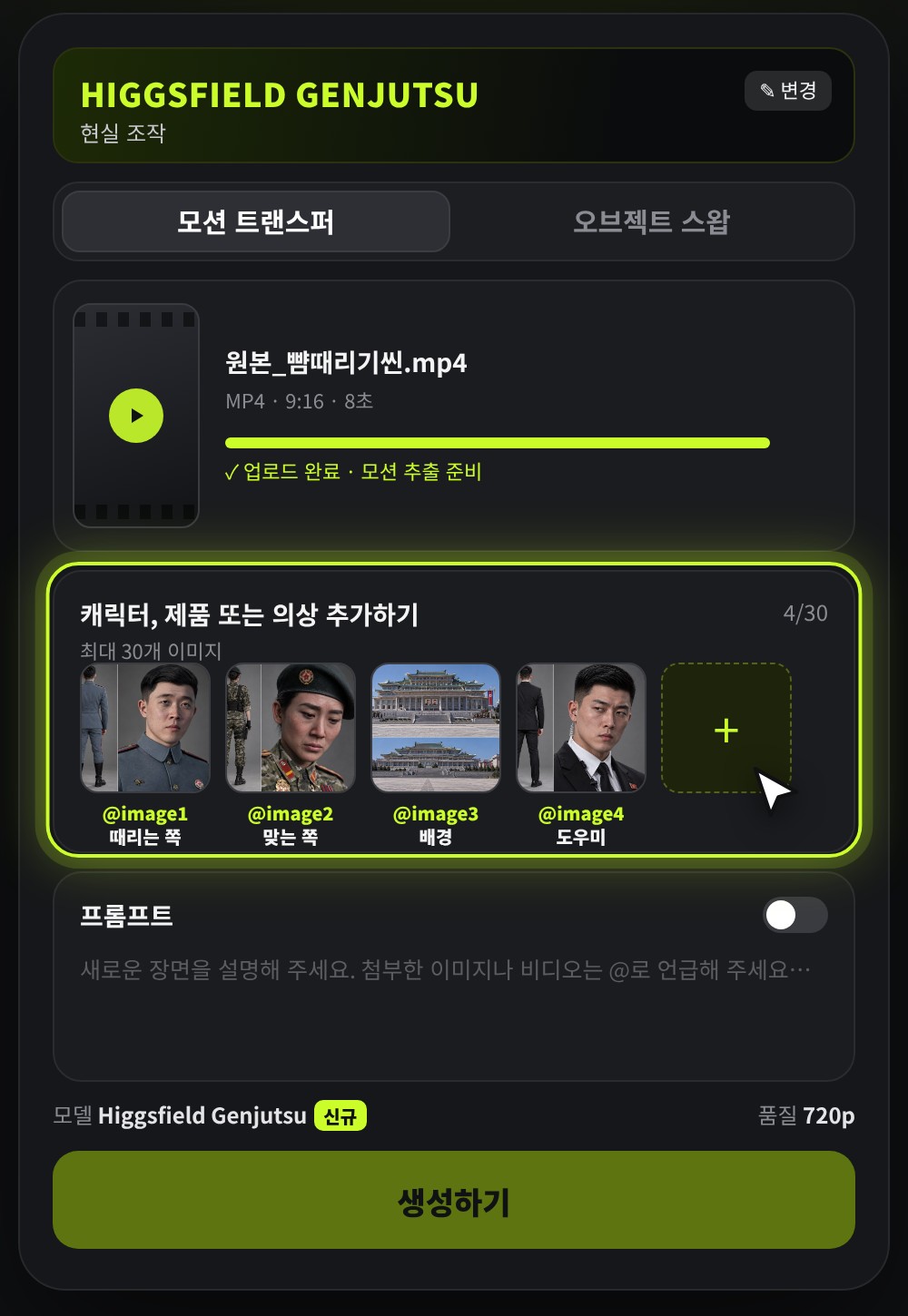
- 캐릭터, 제품 또는 의상 추가하기 칸을 눌러 이미지를 올립니다.
- 올리는 순서를 지키세요: 때리는 사람 → 맞는 사람 → 배경 → 도우미. 프롬프트에서 부를 @image 번호와 맞추기 위해서예요.
- 다 올린 뒤 썸네일에 표시된 번호가 위 역할표와 같은지 한 번 확인하세요.
STEP 4. 프롬프트 켜고 붙여넣기
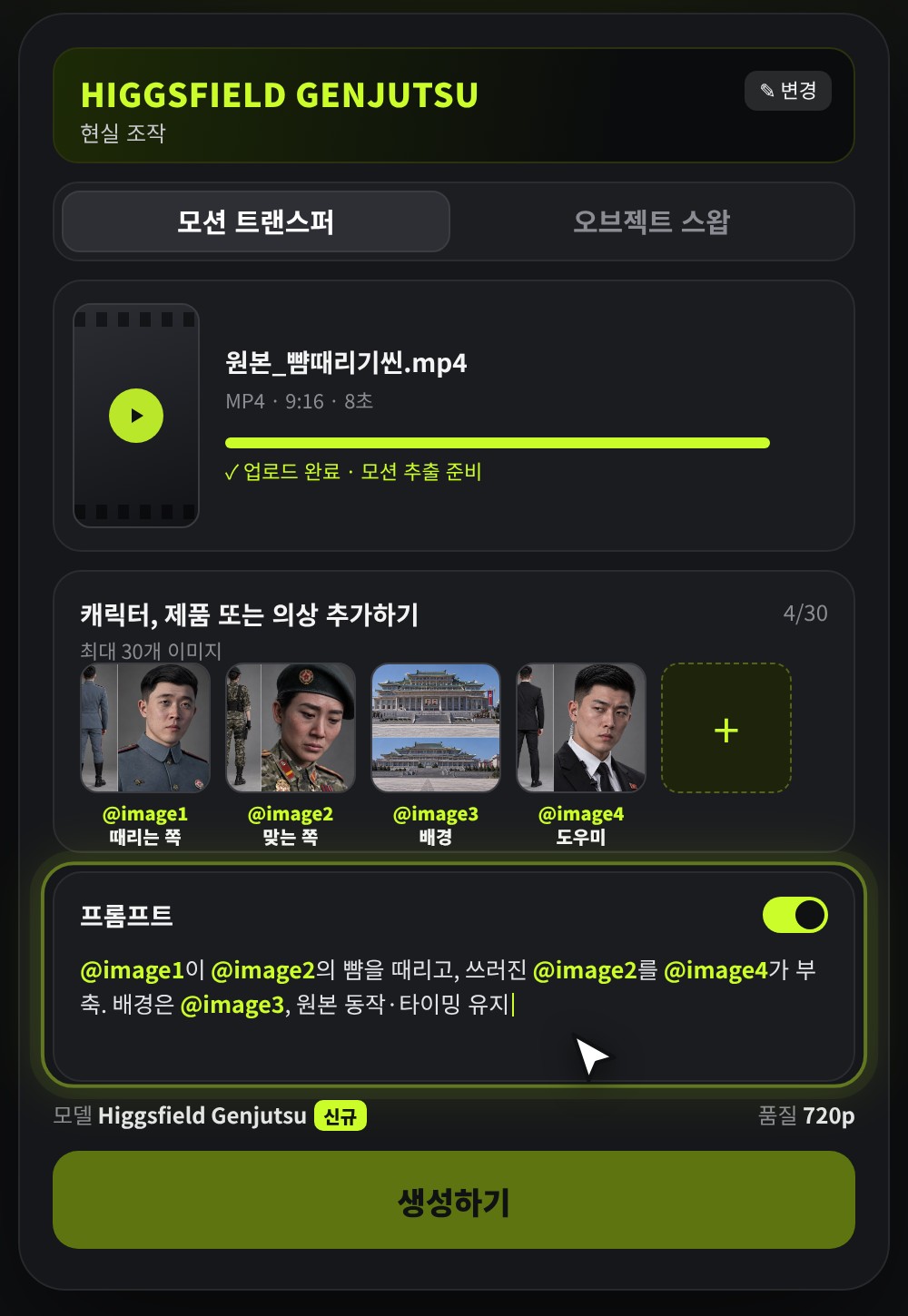
프롬프트 오른쪽 스위치를 켜고 아래 문구를 그대로 붙여넣으세요. 영어로 쓰는 쪽이 결과가 안정적입니다.
Replace only the right-side character in the original video with @[이미지 1](image_1),
and replace only the left-side person with @[이미지 2](image_2).
Replace the supporting bystander who helps the fallen person with @[이미지 4](image_4).
Replace the background with @[이미지 3](image_3).
@[이미지 1](image_1) must be the one performing the slap.
The left-side character must be @[이미지 2](image_2) and must be the one who gets slapped and falls.
@[이미지 4](image_4) should approach at the same timing as the original bystander and help the fallen @[이미지 2](image_2) up.
Keep the original action, timing, camera movement, and framing unchanged.
Place all three characters naturally inside the @[이미지 3](image_3) environment, matching its lighting and shadows.
@[이미지 1](image_1) should follow the exact same position, motion, and body movement as the original right-side character in every shot.
붙여넣은 뒤 꼭 확인: @[이미지 1](image_1) 부분이 초록색 이미지 칩으로 바뀌어야 연결된 거예요. 글자 그대로 남아 있으면 그 부분을 지우고 @를 입력한 뒤 목록에서 해당 이미지를 선택하세요.
프롬프트가 무슨 뜻인지 한눈에 보면 이렇습니다.
| 문장 | 뜻 |
|---|---|
| Replace only the right-side character … @image1 | 오른쪽 인물만 @image1로 교체 |
| replace only the left-side person … @image2 | 왼쪽 인물만 @image2로 교체 |
| Replace the supporting bystander … @image4 | 쓰러진 사람을 돕는 주변 인물을 @image4로 교체 |
| Replace the background with @image3 | 배경을 @image3으로 교체 |
| @image1 must be the one performing the slap | 뺨을 때리는 쪽은 반드시 @image1 |
| … @image2 … gets slapped and falls | 뺨을 맞고 쓰러지는 쪽은 반드시 @image2 |
| @image4 should approach at the same timing … | @image4는 원본 보조인물과 같은 타이밍에 다가와 @image2를 일으켜 세움 |
| Keep the original action, timing, camera movement, and framing | 원본의 액션·타이밍·카메라 움직임·프레이밍 유지 |
| Place all three characters … matching its lighting and shadows | 세 인물을 새 배경 속에 자연스럽게, 조명·그림자도 배경에 맞춤 |
| @image1 should follow the exact same position, motion … | @image1은 모든 샷에서 원본 오른쪽 인물과 똑같이 움직임 |
STEP 5. 모델·품질 확인하고 생성하기
- 모델이 Higgsfield Genjutsu(무료로 써볼 땐 Genjutsu Lite)인지, 품질이 720p인지 확인합니다.
- 생성하기를 누르면 끝. 완성된 영상은 화면 위 기록에서 다시 볼 수 있어요.
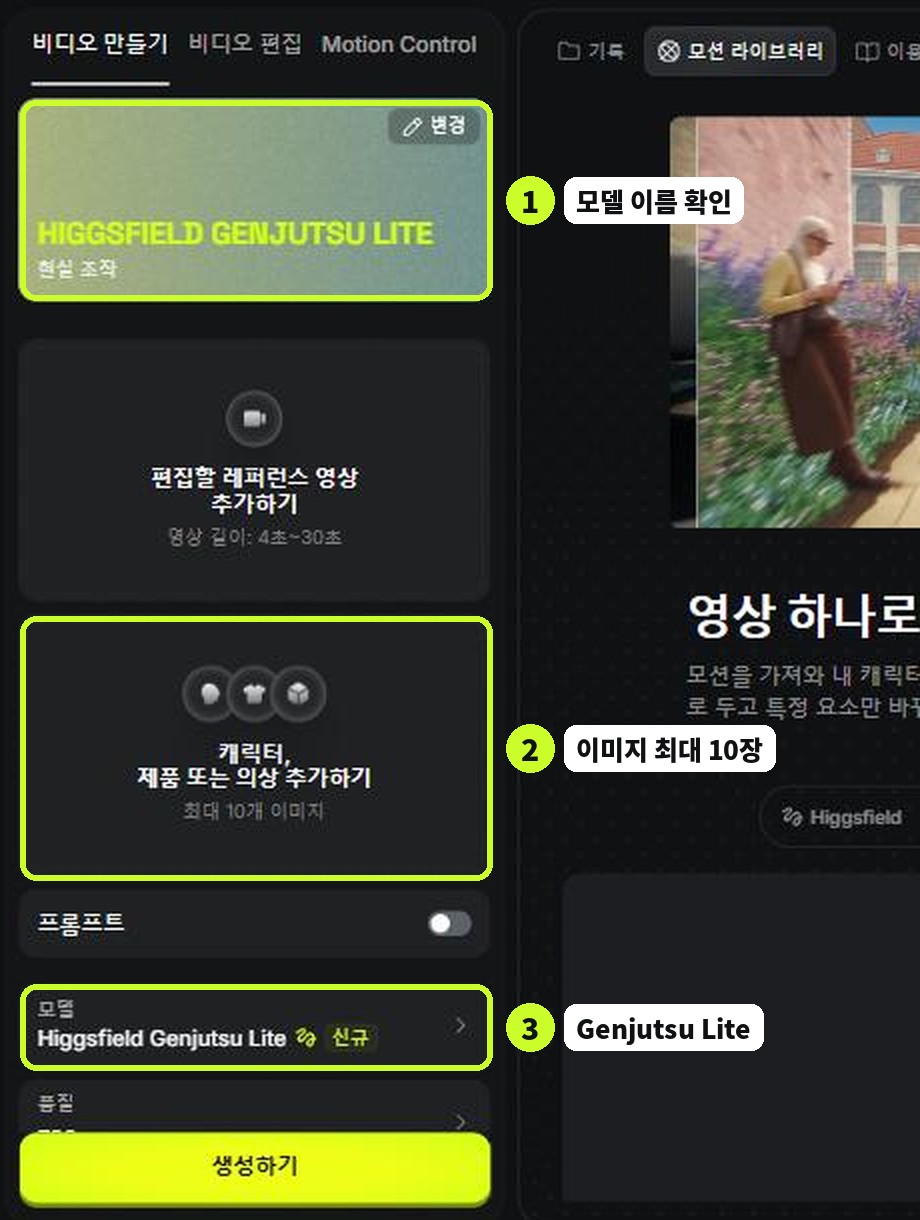
Lite로 할 때: 화면 위 배너에 HIGGSFIELD GENJUTSU LITE, 모델 칸에 Higgsfield Genjutsu Lite가 보이면 맞게 들어온 거예요. 참조 이미지는 최대 10장이라 이번 예시(4장)도 그대로 됩니다.
결과물 퀄리티 올리는 꿀팁 5가지
- 원본 영상은 인물이 잘 보이게: 서로 겹치지 않고 전신이 보이는 영상일수록 교체가 정확해요.
- 역할은 위치로 못 박기: "오른쪽 인물", "왼쪽 인물", "쓰러진 사람을 돕는 사람"처럼 화면 위치·행동으로 지정하면 AI가 헷갈리지 않습니다.
- '그대로 유지'를 꼭 적기: 액션·타이밍·카메라를 유지하라는 문장이 없으면 동작이 바뀌어 버릴 수 있어요.
- 조명·그림자 문장 넣기: 배경을 바꿀 땐 "matching its lighting and shadows"를 넣어야 인물이 합성처럼 떠 보이지 않습니다.
- 짧게 먼저 테스트: 4~8초짜리 구간으로 먼저 돌려보고, 마음에 들면 전체 길이로 다시 생성하세요. 무료 횟수를 아낄 수 있어요.
자주 묻는 질문 (FAQ)
Q. 정말 무료로 만들 수 있나요?
A. 홈 화면의 Genjutsu Lite 무료 생성 배너로 시작할 수 있어요. 다만 무료 횟수는 계정·요금제·시기에 따라 다르니, 생성 전에 화면에 표시되는 남은 횟수나 크레딧을 확인하세요.
Q. 이미지 번호가 프롬프트와 다르게 잡혔어요.
A. 업로드 순서대로 번호가 붙는 경우가 많아요. 이미지를 지우고 역할표 순서대로 다시 올리거나, 프롬프트에서 @를 입력해 맞는 이미지를 직접 선택하세요.
Q. 인물 대신 원본 사람이 그대로 나와요.
A. 프롬프트 스위치가 켜져 있는지, @ 부분이 이미지 칩으로 연결됐는지 확인하세요. 인물 이미지가 너무 작거나 어두우면 인식이 약해질 수 있어요.
Q. 영상이 올라가지 않아요.
A. 길이(4~30초)를 먼저 확인하세요. 30초가 넘으면 잘라서 올려야 합니다.
Q. 실존 인물 사진을 써도 되나요?
A. 본인 동의 없이 실존 인물의 얼굴로 영상을 만들거나 공개하면 초상권 문제가 생길 수 있어요. AI로 만든 가상 인물이나 본인 사진을 쓰는 게 안전합니다.
지금 바로 첫 영상을 만들어보세요
원본 영상 1개, 참조 이미지 4장, 프롬프트 붙여넣기, 생성하기 클릭. 다섯 단계면 같은 장면이 완전히 새로운 인물과 배경으로 다시 태어납니다.
이 글이 도움이 됐다면 저장해두고, 만들다 막히는 부분은 댓글로 남겨주세요!