인스타그램 댓글 자동 DM 설정 가이드 (초보자용)
릴스에 "아무 댓글 남기면 DM으로 가이드 보내드릴게요"라고 쓰고, 댓글이 달리면 자동으로 링크를 DM으로 보내는 구조입니다. 인스타그램 앱 자체에는 이 기능이 없어서, Meta 공식 파트너인 ManyChat을 인스타에 연결해서 씁니다. 처음 세팅은 30분 정도, 이후 새 릴스마다 2분이면 됩니다.
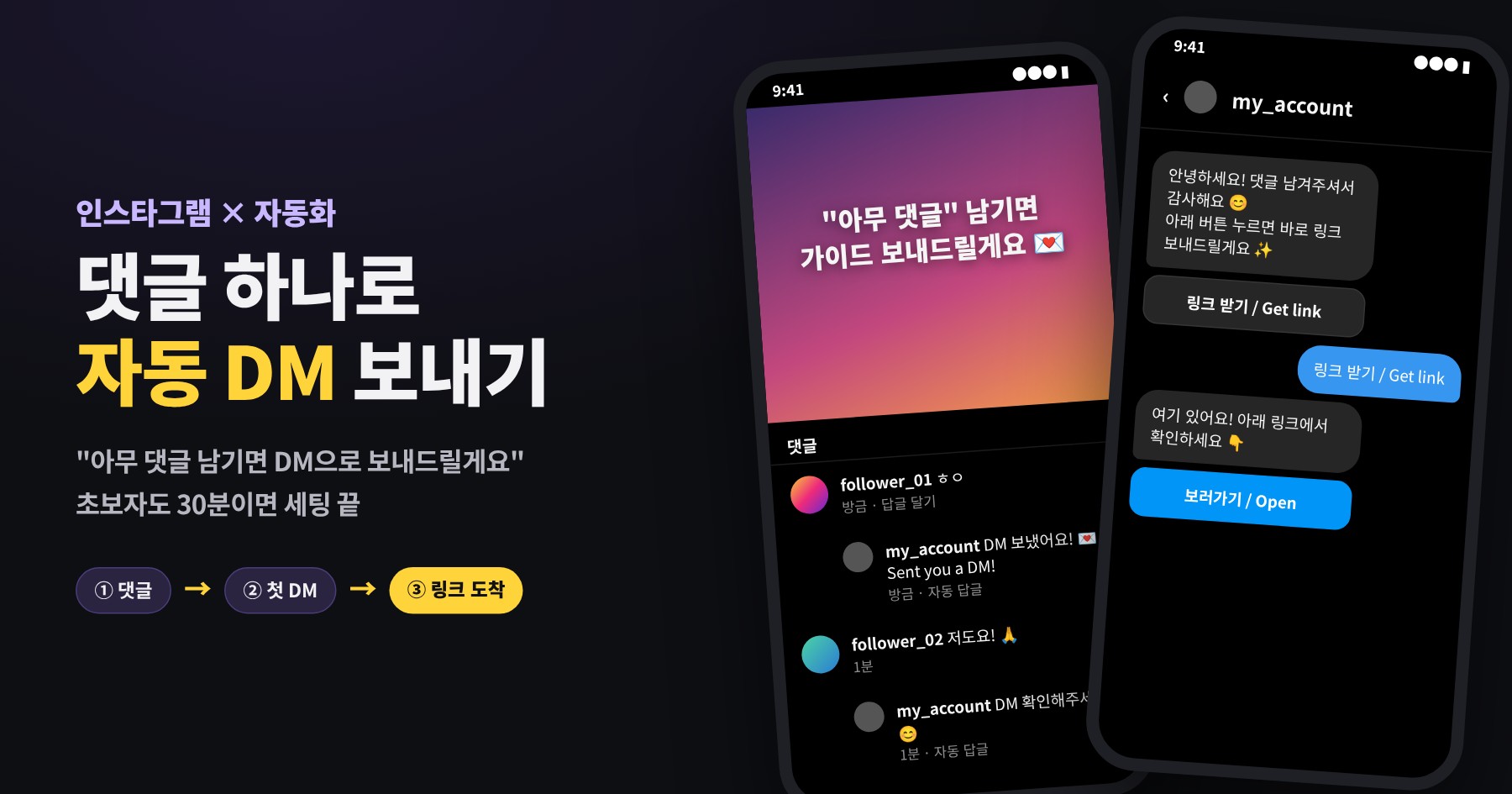
어떻게 작동하나요?
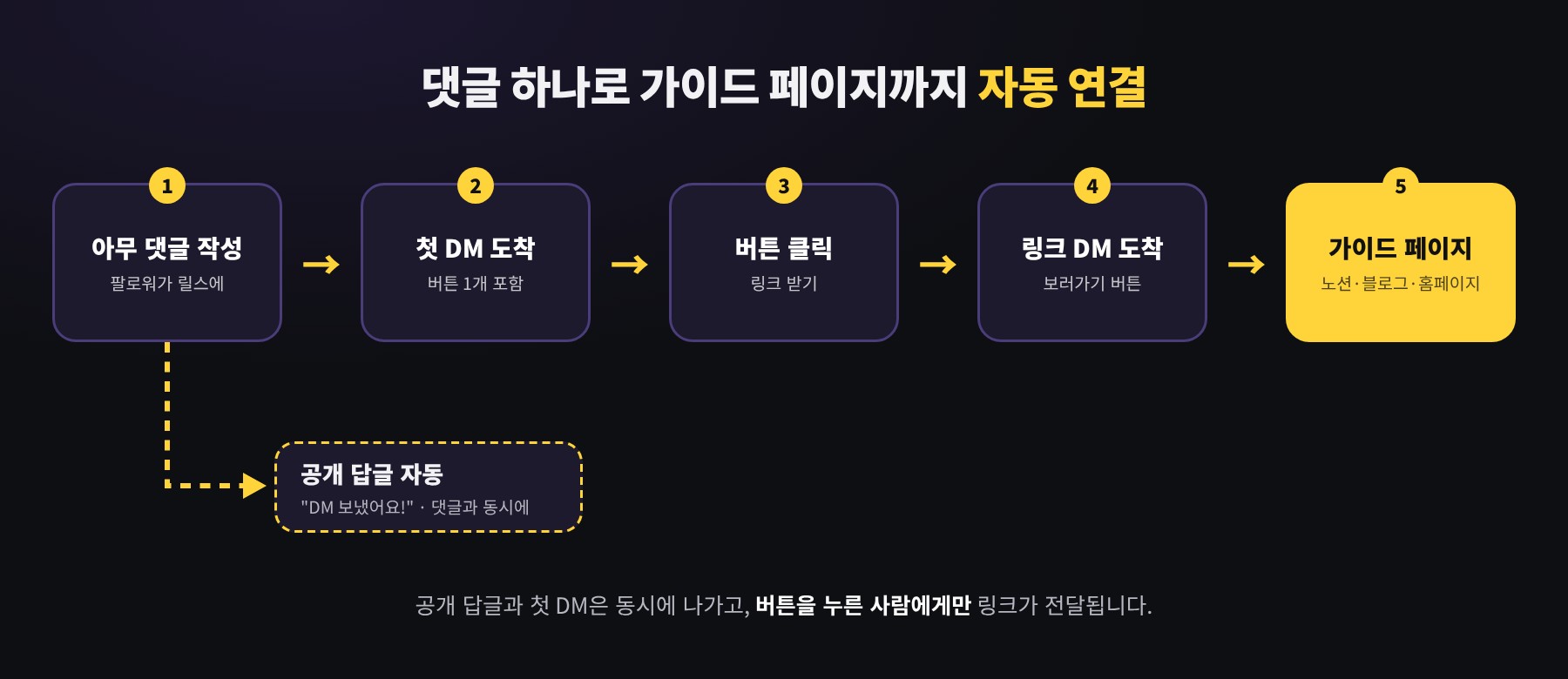
댓글이 달리면 공개 답글과 첫 DM이 동시에 나가고, 버튼을 누른 사람에게만 링크가 전달됩니다.
시작 전 준비물
- 인스타그램 계정 1개 (내 계정)
- 테스트용 다른 인스타그램 계정 1개 (부계정, 친구·가족 계정)
- 휴대폰 인스타 앱 + PC 브라우저
- DM으로 보낼 링크 1개 (노션, 블로그, 개인 홈페이지 글 등)
- 자동화를 걸 게시물이나 릴스 1개
비용: ManyChat 무료(Free) 플랜으로 시작할 수 있습니다. 팔로우 요청, 이메일 수집, 링크 안 누른 사람에게 재발송 같은 기능은 유료(UPGRADE 표시)입니다.
1단계. 프로페셔널 계정으로 전환하기
자동 DM은 크리에이터 또는 비즈니스 계정에서만 작동합니다. 프로필 아래에 '디지털 크리에이터' 같은 카테고리가 보이거나 '프로페셔널 대시보드'가 있으면 이미 전환된 상태이니 건너뛰세요.
- 인스타 앱에서 오른쪽 아래 내 프로필을 누릅니다.
- 오른쪽 위 ☰ (줄 세 개) 메뉴를 누릅니다.
- 계정 유형 및 도구를 누릅니다. 못 찾으면 메뉴 위 검색창에 "프로페셔널"을 입력하세요.
- 프로페셔널 계정으로 전환을 누릅니다.
- 카테고리를 고르고(예: 디지털 크리에이터), 유형은 크리에이터를 선택합니다.
- 연락처 정보 입력 화면은 "건너뛰기"해도 됩니다.
전환은 무료이고, 언제든 개인 계정으로 되돌릴 수 있습니다.
2단계. 메시지 접근 허용 켜기 (휴대폰 앱에서)
이 설정이 꺼져 있으면 ManyChat이 DM을 보내지 못합니다. 초보자가 가장 많이 놓치는 단계입니다.
반드시 휴대폰 앱에서 하세요. PC 웹의 '메시지 및 스토리 답장' 화면에는 '메시지 관리', '스토리 답장'만 있고 '연결된 도구' 메뉴가 보이지 않습니다.
- 인스타 앱 → 내 프로필 → ☰
- 메시지 및 스토리 답장
- 연결된 도구
- 메시지에 대한 액세스 허용을 켭니다 (파란색).
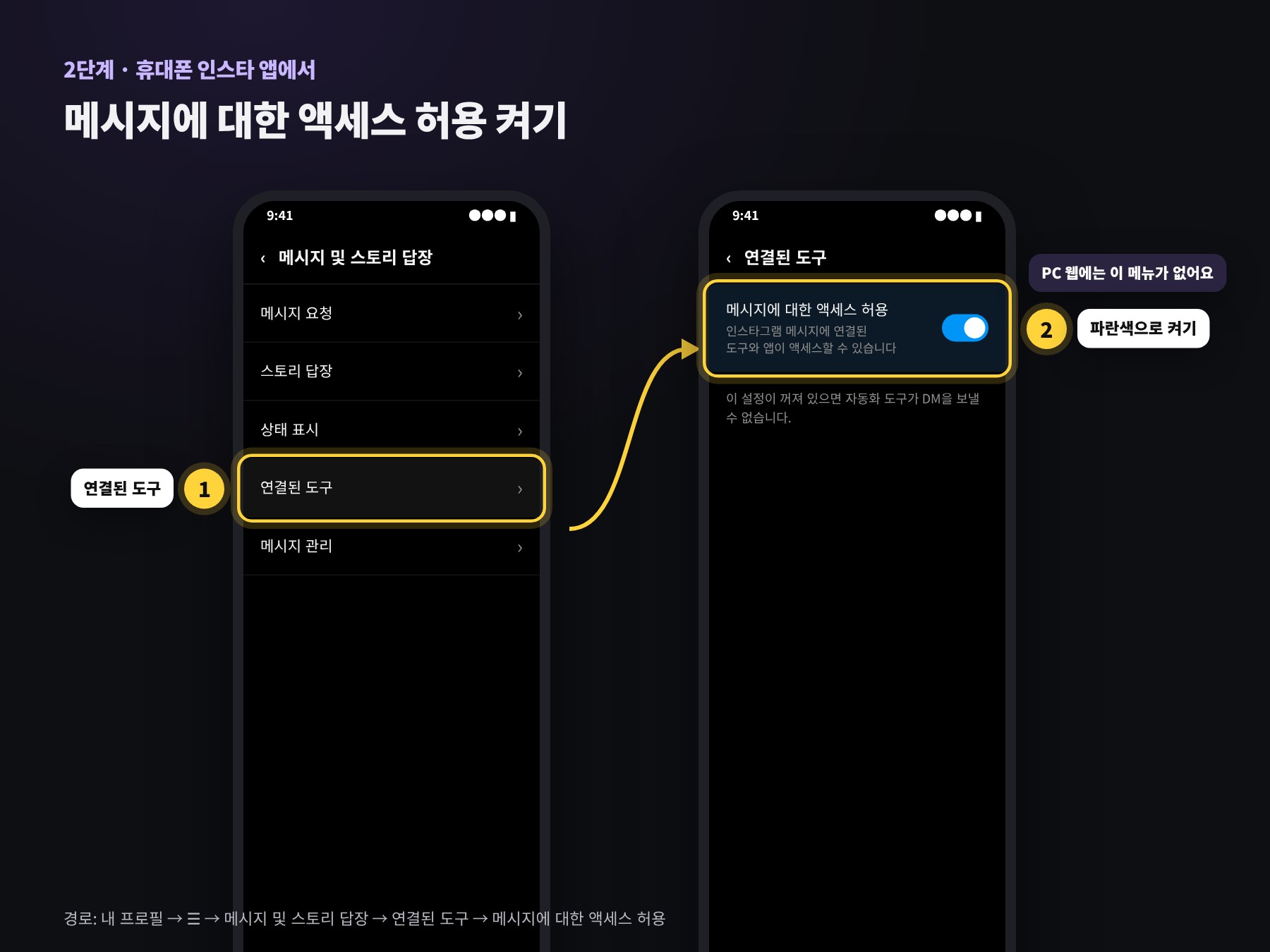
같은 화면의 메시지 요청 설정은 모든 사람으로 두세요. 그래야 팔로워가 아닌 사람도 댓글을 달고 DM을 받을 수 있습니다.
3단계. ManyChat 가입하고 인스타 연결하기
ManyChat 화면이 넓어서 PC 브라우저에서 하는 게 편합니다. 먼저 그 브라우저에서 인스타그램에 로그인해 두세요.
- manychat.com에 접속합니다.
- Get Started Free를 누릅니다.
- 채널 선택에서 Instagram을 고릅니다.
- Continue with Instagram(인스타그램으로 로그인)을 누르고, 내 계정이 맞는지 확인합니다.
- 권한 요청 화면에서 모두 허용합니다. 메시지·댓글 관리 권한이 있어야 자동 DM이 작동합니다.
- 이름, 이메일 등 기본 정보를 입력합니다. 업종·목적 질문은 대충 골라도 됩니다.
- 요금제는 Free를 선택합니다.
왼쪽에 메뉴가 있는 대시보드 화면이 나오면 연결 완료입니다. 중간에 "페이스북 페이지를 연결하세요"가 뜨면 안내에 따라 페이스북 페이지를 만들어 인스타와 연결하면 됩니다.
4단계. 댓글 → DM 자동화 만들기
ManyChat 홈에서 Auto-DM links from comments 템플릿을 누릅니다. 안 보이면 왼쪽 메뉴 Automation → + New Automation에서 같은 이름을 찾으세요. 화면은 4개 페이지로 나뉘고, 위의 보라색 진행 막대로 몇 번째인지 알 수 있습니다.
화면 1. 게시물 고르기
- Specific post or reel을 선택하고 자동화를 걸 게시물 하나를 고릅니다.
- 처음엔 아무 게시물로 테스트하고, 나중에 진짜 릴스로 바꿔도 됩니다.
화면 2. 어떤 댓글에 반응할지 (And this comment has)
- any word or reaction을 선택합니다. 이게 "아무 댓글" 설정이고, 이모지만 단 댓글도 반응합니다.
- reply to their comments under the post를 켭니다. 댓글 밑에 공개 답글이 자동으로 달립니다.
- 답글 칸 3개에 서로 다른 문구를 넣습니다. ManyChat이 돌아가며 랜덤으로 달아서, 같은 문구 반복으로 스팸 처리되는 걸 막아줍니다.
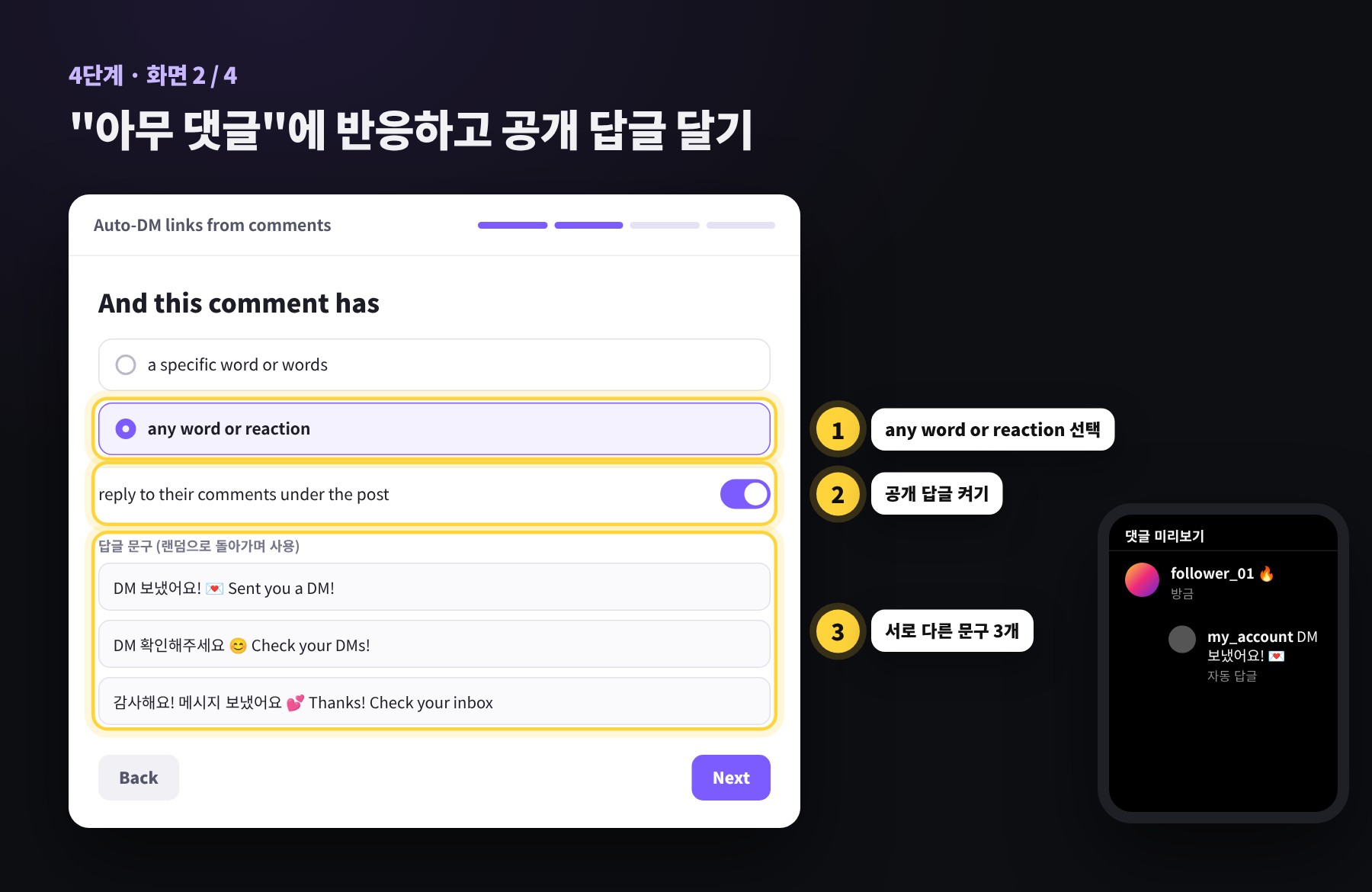
| 칸 | 넣을 문구 (한글 + 영문) |
|---|---|
| 1 | DM 보냈어요! 💌 Sent you a DM! |
| 2 | DM 확인해주세요 😊 Check your DMs! |
| 3 | 감사해요! 메시지 보냈어요 💕 Thanks! Check your inbox |
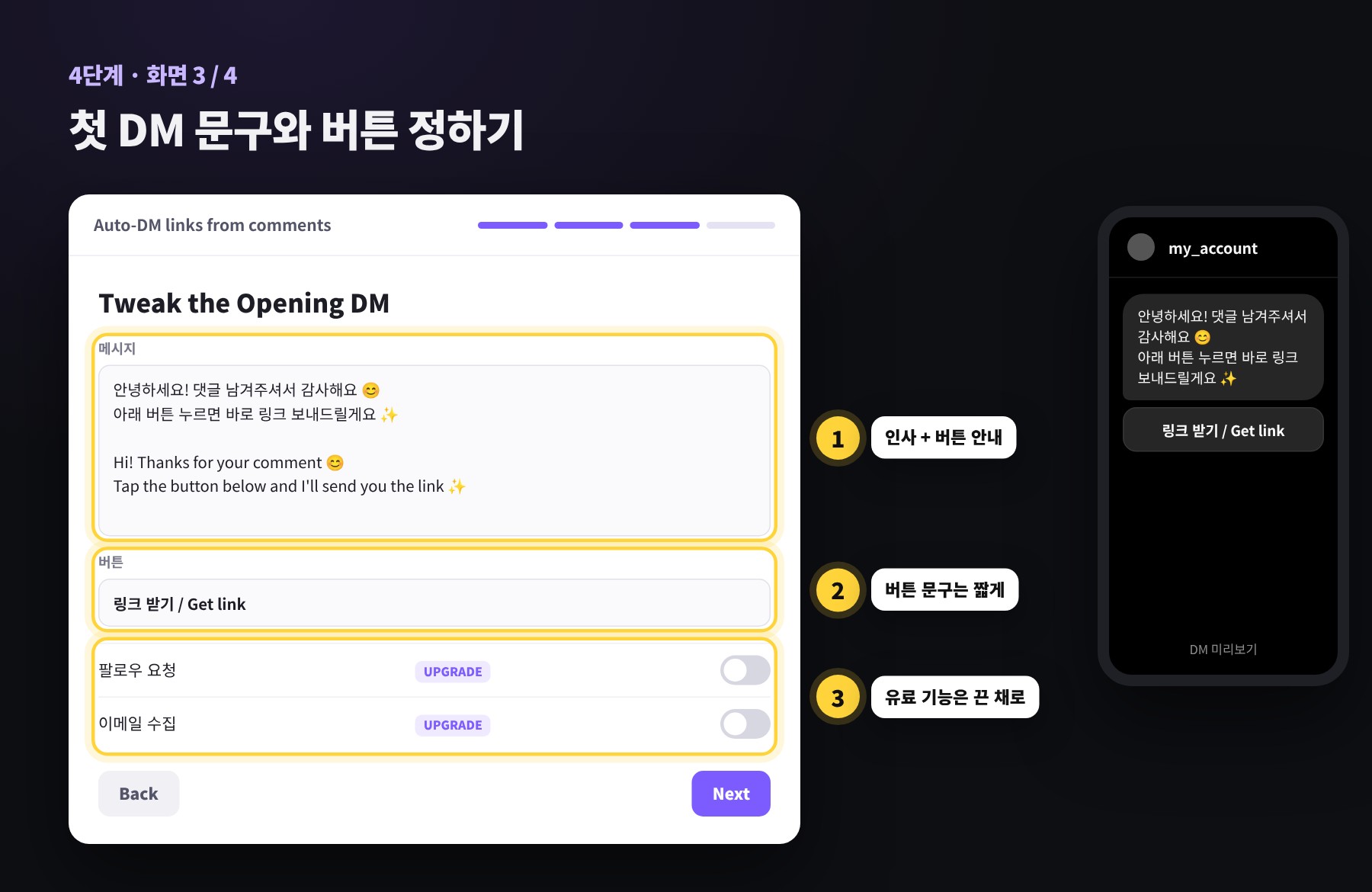
화면 3. 첫 DM (Tweak the Opening DM)
댓글 단 사람이 DM함에서 처음 보는 메시지입니다. 상대가 버튼을 눌러야 대화가 열리고, 그다음 링크 DM이 제대로 전달됩니다.
메시지 칸:
안녕하세요! 댓글 남겨주셔서 감사해요 😊
아래 버튼 누르면 바로 링크 보내드릴게요 ✨

Hi! Thanks for your comment 😊
Tap the button below and I'll send you the link ✨- 버튼 칸:
링크 받기 / Get link(버튼은 글자 수 제한이 있으니 짧게) - 팔로우 요청, 이메일 수집: UPGRADE(유료) 표시가 있으면 꺼둔 채로 둡니다.
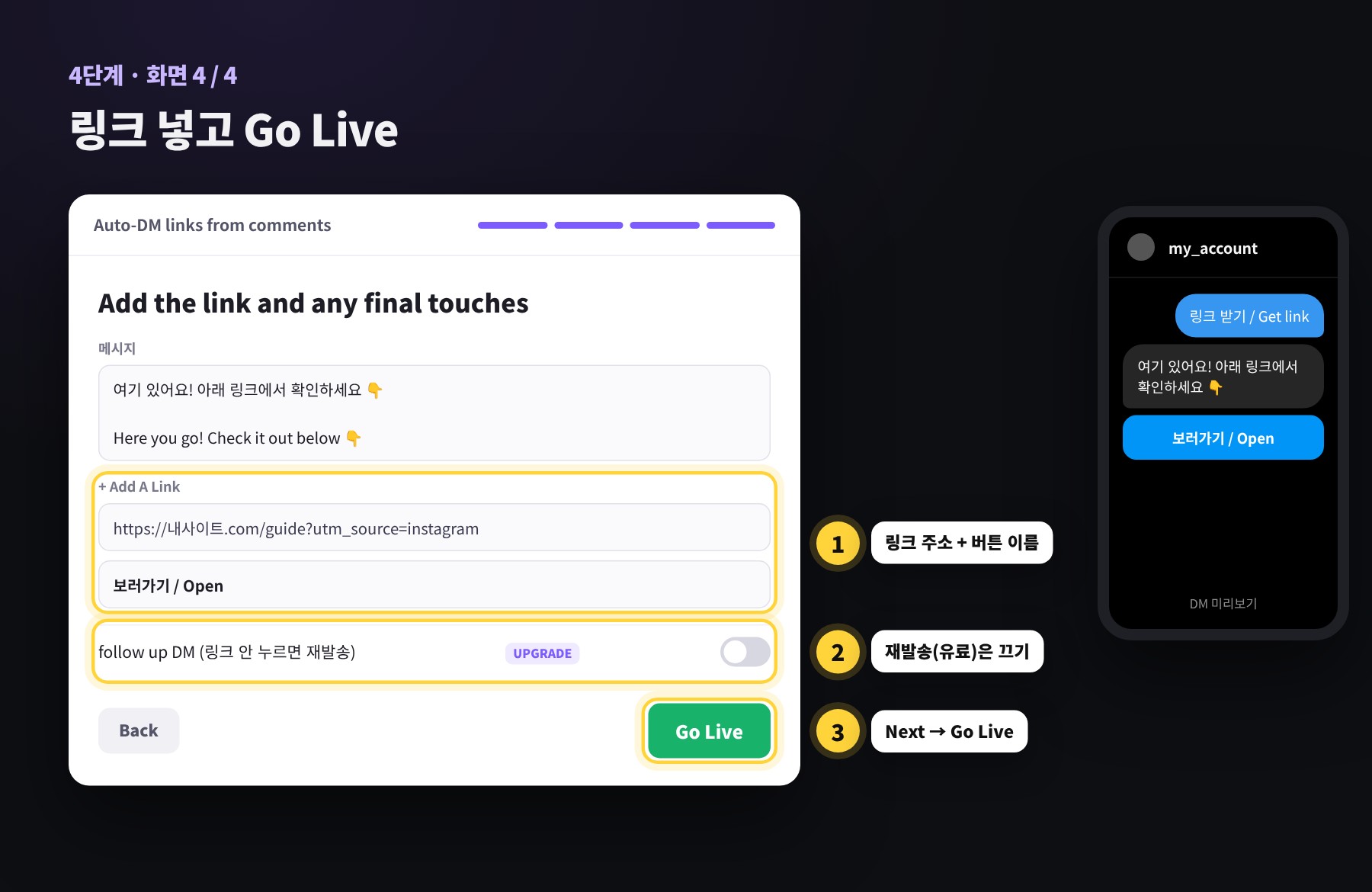
화면 4. 링크 DM (Add the link and any final touches)
메시지 칸:
여기 있어요! 아래 링크에서 확인하세요 👇

Here you go! Check it out below 👇- + Add A Link → 보낼 링크 주소 입력, 버튼 이름
보러가기 / Open - follow up DM(링크 안 누르면 재발송): 유료이므로 꺼둡니다.
- Next → Go Live를 누르면 자동화가 켜집니다.
팁: 링크 끝에 ?utm_source=instagram을 붙이면 홈페이지 통계에서 인스타 유입만 따로 볼 수 있습니다.
5단계. 다른 계정으로 테스트하기
내 계정으로 댓글을 달면 작동하지 않습니다. 반드시 다른 계정으로 테스트하세요. 부계정은 인스타 앱 프로필 → 계정 이름 누르기 → 계정 추가로 만들 수 있습니다.
다른 계정으로 자동화를 건 게시물에 아무 댓글(예: ㅎㅇ)을 달고, 아래를 순서대로 확인합니다. 보통 몇 초에서 1분 안에 옵니다.
- 내 댓글 밑에 "DM 보냈어요!" 같은 공개 답글이 달렸다
- DM함 또는 메시지 요청함에 첫 DM이 왔다 (팔로우 안 한 계정이면 요청함으로 갑니다)
- 링크 받기 버튼을 누르니 링크 DM이 왔다
- 링크를 누르니 내 페이지가 열렸다
링크를 바꾼 뒤에도 꼭 한 번 더 테스트하세요.
6단계. 새 릴스를 올릴 때마다
자동화는 게시물마다 따로 걸어야 합니다. 처음부터 만들 필요 없이 복제해서 2분이면 끝납니다.
- 릴스를 먼저 업로드합니다.
- ManyChat Automation 목록에서 기존 자동화 오른쪽 ⋯ → Duplicate(복제)를 누릅니다.
- 게시물을 새 릴스로, 링크를 새 가이드 주소로 바꿉니다.
- 이름을
릴스_주제_가이드명처럼 붙여 두면 나중에 찾기 쉽습니다. - Go Live 후 다른 계정으로 테스트합니다.
모든 게시물에 같은 가이드를 보낼 거라면 게시물 선택에서 Any post or reel(요금제에 따라 유료일 수 있음)을 쓸 수 있습니다. 다만 일반 콘텐츠와 가이드 릴스가 섞인 계정이면, 관계없는 게시물 댓글에도 DM이 가서 어색할 수 있습니다.
영상 위 텍스트
- 처음 1~2초: 결과물을 보여주는 훅 문구를 크게 (스크롤 멈추게)
- 마지막 2~3초: 댓글 유도 문구를 크게 (행동하게)
- 인스타 하단 UI에 가리지 않게 화면 가운데~위쪽에 배치
"아무 댓글" 남기면
AI 제작 가이드 보내드릴게요

Comment anything
& I'll DM you the AI guide 💌
캡션 템플릿
영상 하나로 주인공·배경·스타일 다 바꾸는 법
사용법 궁금하면 아무 댓글이나 남겨주세요!
DM으로 초보자 가이드 보내드릴게요 💌
(DM 안 오면 메시지 요청함 확인! / Check your message requests)

Comment anything and I'll DM you the guide 💌

#광고 #제휴링크포함
광고 표시: DM으로 보내는 글에 제휴(추천) 링크가 있다면 릴스 캡션에도 "광고" 또는 "제휴 링크 포함"을 표시하세요. 국내 추천·보증 표시 규정상 SNS 게시물 자체에도 표시하는 것이 원칙입니다.
자주 겪는 문제와 해결
| 증상 | 확인할 것 |
|---|---|
| 댓글을 달아도 아무 반응이 없다 | 내 계정으로 단 댓글인지 확인 (작동 안 함). ManyChat에서 자동화가 Live인지, 게시물이 맞게 선택됐는지 확인 |
| 공개 답글은 달리는데 DM이 안 온다 | 받는 쪽의 메시지 요청함 확인. 2단계의 "메시지에 대한 액세스 허용"이 켜져 있는지 확인 |
| PC에서 '연결된 도구' 메뉴가 없다 | PC 웹에는 없습니다. 휴대폰 앱에서 설정 |
| 같은 사람이 두 번 댓글 달았는데 DM은 한 번만 왔다 | 정상입니다. 한 게시물당 첫 댓글에만 작동합니다 |
| 댓글이 몰리니 DM이 늦게 간다 | 인스타가 발송 속도를 조절하는 정상 동작입니다 |
| 버튼이 영어(Send me the link)로 나온다 | 화면 3에서 버튼 칸 문구를 바꿨는지 확인 (Back으로 돌아가 수정) |
| 무료 플랜 한도가 걱정된다 | ManyChat은 DM을 받은 사람 수(연락처) 기준으로 요금이 올라갑니다. 대시보드에서 연락처 수를 가끔 확인 |
지금 바로 시작해보세요
계정 전환, 메시지 접근 허용, ManyChat 연결, 자동화 만들기, 테스트. 다섯 단계만 끝내면 다음 릴스부터 댓글이 곧 DM이 됩니다.
이 글이 도움이 됐다면 저장해두고, 세팅하다 막히는 부분은 댓글로 남겨주세요!