인스타 릴스 조회수 올리는 법: 영상 하나로 10가지 버전 만드는 AI 리믹스 (VerseIn Remix 가이드)
이 글에는 제휴(추천) 링크가 포함되어 있습니다. 링크를 통해 가입하시면 사이트 운영자가 소정의 수수료를 받을 수 있습니다.
영상 딱 하나만 있으면, 주인공도 배경도 스타일도 마음대로 바꿀 수 있습니다. 촬영은 한 번, 결과물은 무한대. VerseIn의 새 기능 Remix ⚡가 바로 그 일을 해줍니다.
"AI 영상은 어렵다"는 생각, 오늘로 끝내셔도 됩니다. 이 글은 처음 써보는 분도 5분 안에 첫 리믹스 영상을 뽑을 수 있도록, 클릭 순서 그대로 정리했어요.
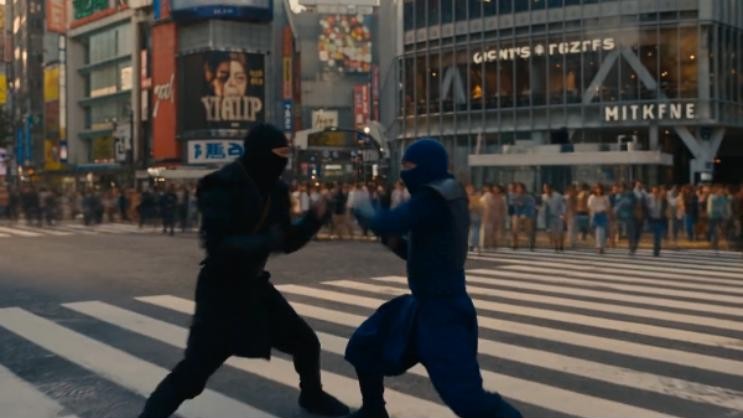
VerseIn Remix 페이지의 대표 예시 영상 한 장면
👉 읽으면서 바로 따라 하고 싶다면? VerseIn Remix 지금 무료로 시작하기
비포 & 애프터: 영상 하나가 이렇게 바뀝니다
왼쪽은 원본 영상, 오른쪽은 Remix(Motion transfer)로 만든 결과물입니다. 샌드백을 치는 동작은 그대로 가져오고, 등장하는 대상(사람 → 강아지)과 분위기만 바뀌었어요.
Remix 메뉴 찾아가는 법 (10초)
Remix는 왼쪽 메뉴 맨 아래 "도구" 안에 있어요. 처음 접속하면 여기서 많이들 헤매니 이것부터 알아두세요.
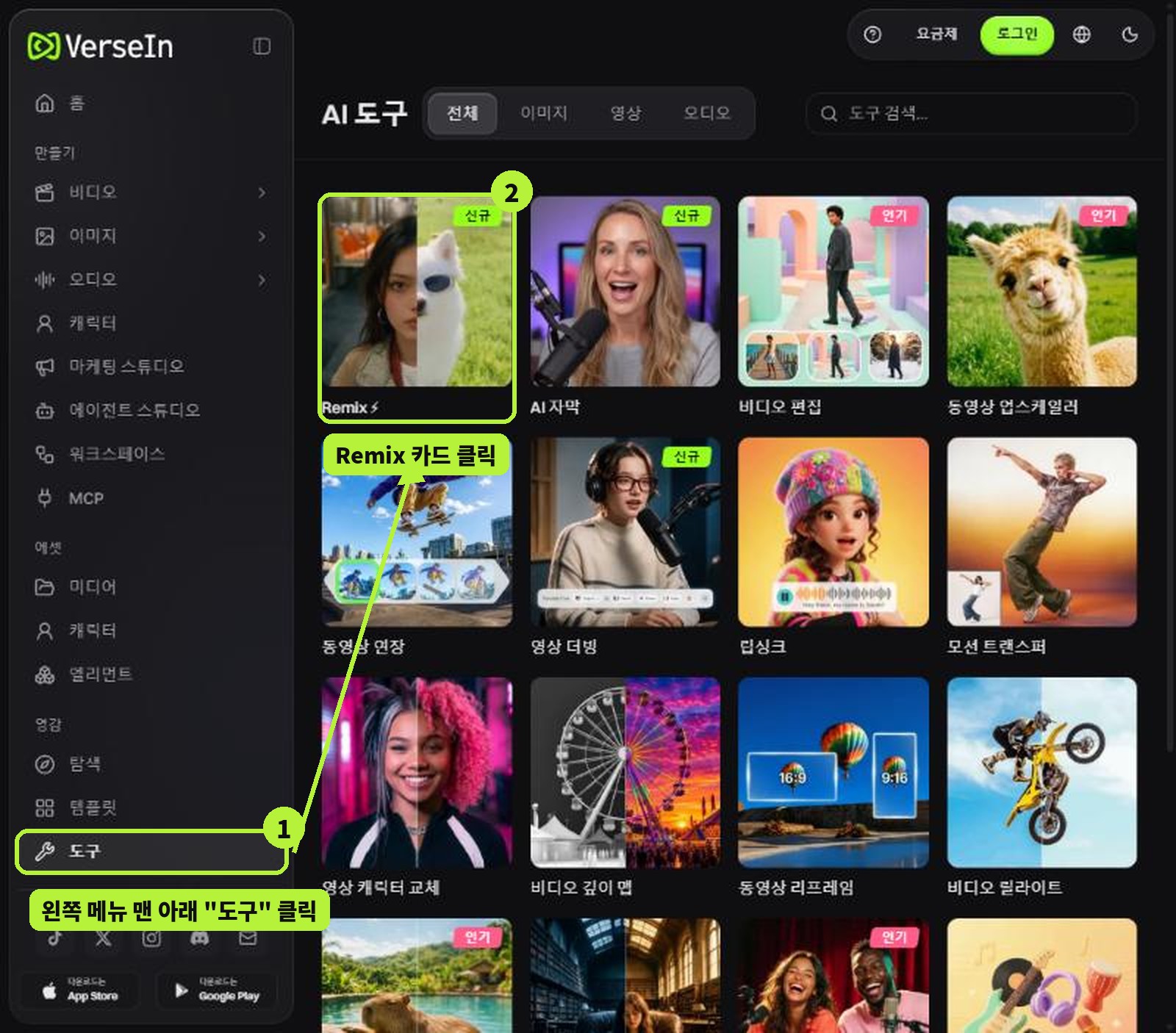
- VerseIn에 접속합니다.
- 왼쪽 메뉴를 맨 아래까지 내려 영감 → 도구를 클릭합니다.
- "AI 도구" 목록 첫 번째 카드 Remix ⚡(신규) 를 누르면 Remix 화면이 열립니다.
모바일처럼 화면이 좁으면 왼쪽 메뉴가 숨어 있어요. 왼쪽 위 ≡(햄버거) 버튼을 누르면 같은 메뉴가 나옵니다.
Remix가 뭔가요? 한 줄 정리
내가 가진 영상의 '움직임'은 그대로 두고, 등장하는 사람·사물·스타일만 새로 바꿔주는 AI 기능입니다. VerseIn은 이를 "One take, endless variations(한 번 찍고, 끝없는 변주)"라고 소개해요.
Remix에는 모드가 딱 두 개뿐이라 고민할 게 없습니다.
| 모드 | 이렇게 바뀌어요 | 이럴 때 고르세요 |
|---|---|---|
| Motion transfer | 영상 속 동작을 뽑아서, 내가 올린 캐릭터가 똑같이 움직이게 함 | 춤·포즈·액션을 다른 인물로 재현하고 싶을 때 |
| Object swap | 영상 속 사물이나 인물을 내가 올린 것으로 교체 | 제품·옷·소품만 바꿔 여러 버전을 만들고 싶을 때 |
처음이라면 Motion transfer부터 해보세요. 결과가 가장 직관적이라 "아, 이런 거구나"가 바로 옵니다.
실제로 Remix로 만든 결과물들입니다. 반려견, 커플 산책, 인테리어, 댄스, 패션, 어안렌즈 연출까지 영상 하나로 이 정도 변주가 나옵니다.
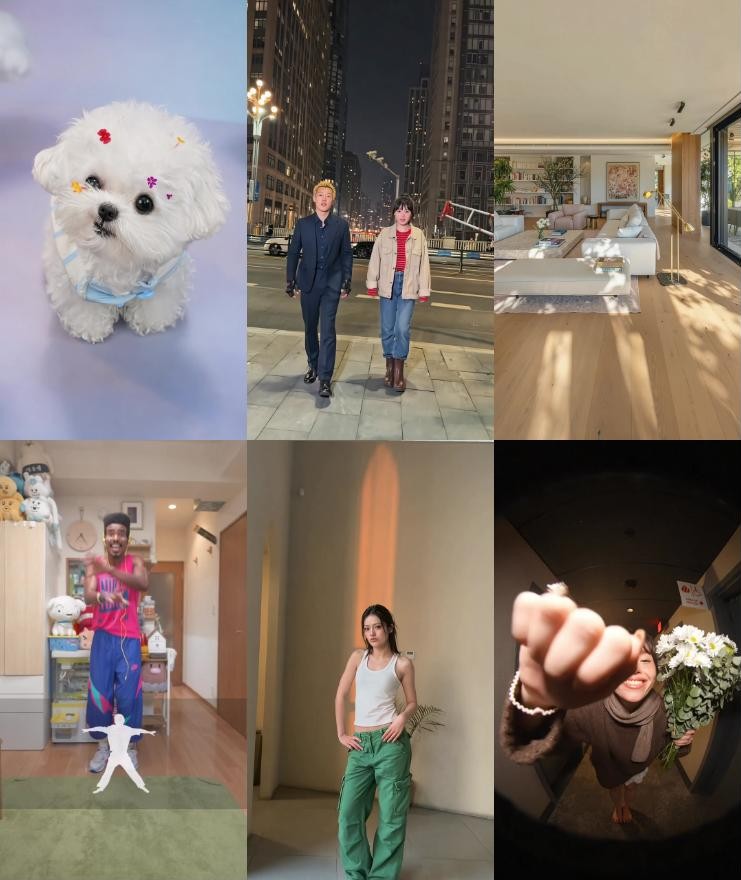
VerseIn 커뮤니티 Trending 작품. 제작: daenerys67, chloefraser79, Bianca, Karly chan
시작 전 준비물 체크리스트 (1분 컷)
딱 두 가지만 준비하면 됩니다. 규격만 맞추면 업로드 오류 없이 한 번에 넘어가요.
| 준비물 | 형식 | 길이·용량 | 개수 |
|---|---|---|---|
| 레퍼런스 영상 | MP4 / MOV | 4~30초, 최대 200MB | 1개 |
| 바꿔 넣을 이미지 (캐릭터·제품·옷·장소) | JPG / PNG / WebP | 장당 최대 20MB | 최대 10장 |
- 움직임이 잘 보이는 4~30초 영상 1개
- 바꾸고 싶은 대상이 선명하게 나온 이미지
- (선택) 원하는 분위기를 한 줄로 적은 메모
찍어둔 영상이 없어도 괜찮아요. Remix 화면 아래 갤러리의 "Remix this" 버튼으로 다른 사람의 인기 영상을 바로 가져와 시작할 수 있습니다.
따라 하기: 클릭 4번이면 끝
먼저 여기를 눌러 VerseIn에 접속한 뒤, 아래 순서대로만 진행하세요.
STEP 1. 모드 고르기
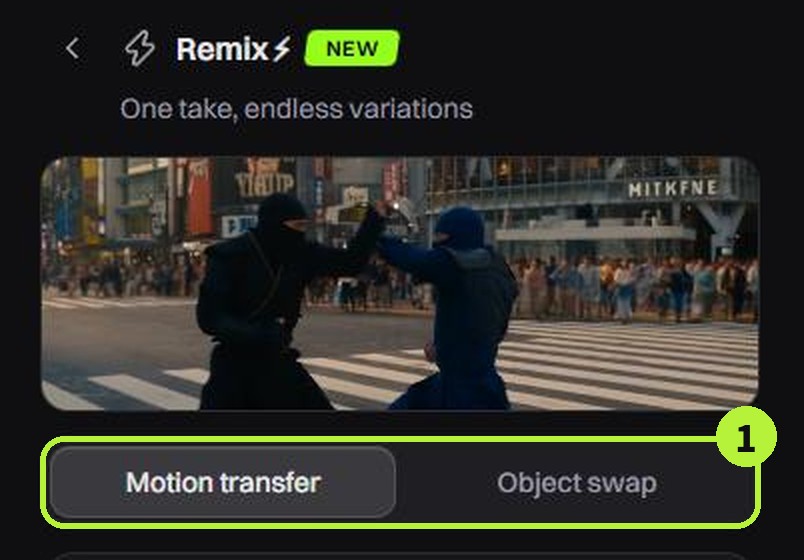
- 화면 상단에서 Motion transfer 또는 Object swap 중 하나를 누릅니다.
- 헷갈리면 기본값인 Motion transfer 그대로 두세요.
STEP 2. 레퍼런스 영상 올리기
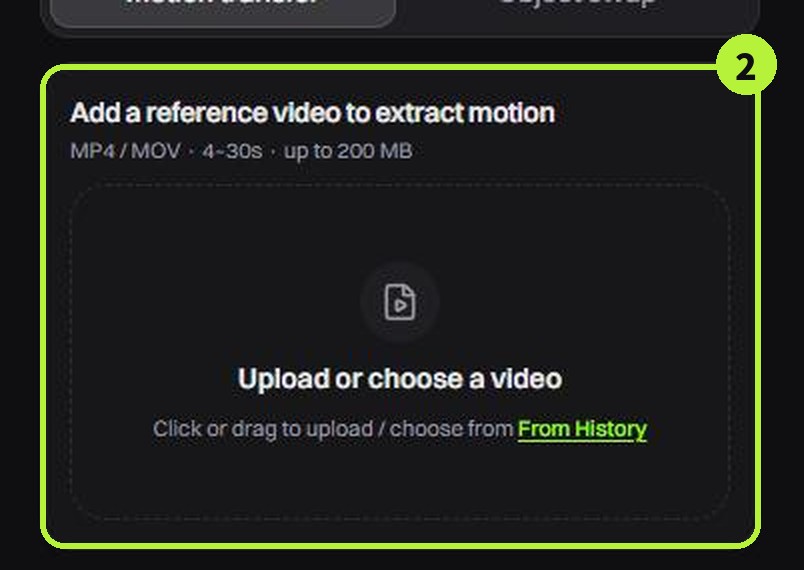
- "Upload or choose a video" 칸을 클릭하거나 영상을 끌어다 놓습니다.
- 예전에 쓴 영상은 From History에서 바로 불러올 수 있어요.
STEP 3. 바꿔 넣을 이미지 + 프롬프트
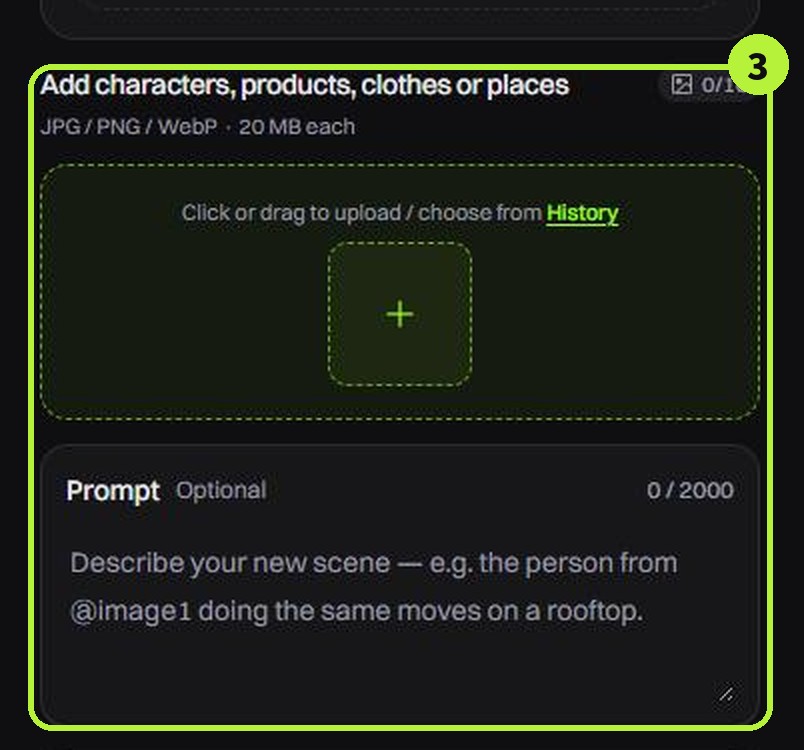
- "Add characters, products, clothes or places" 칸의 + 를 눌러 이미지를 올립니다. 최대 10장까지 가능해요.
- Prompt는 선택사항입니다(최대 2,000자). 올린 이미지는 @image1, @image2처럼 불러서 쓸 수 있어요.
- 예: "@image1 인물이 같은 동작으로 옥상에서 춤추는 장면"
STEP 4. Generate 누르기
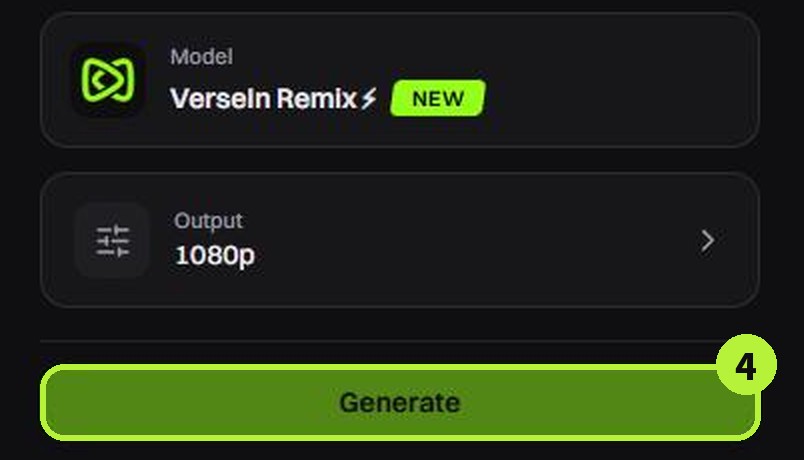
- 모델은 VerseIn Remix ⚡, 출력은 1080p인지 확인하고 Generate를 누릅니다.
- 생성이 끝나면 내 라이브러리(Media)에서 결과를 확인하고 저장하면 됩니다.
포인트: 처음엔 프롬프트 없이 1번 돌려보고, 마음에 안 드는 부분만 프롬프트로 고치는 방식이 가장 빠릅니다.
결과물 퀄리티 올리는 꿀팁 5가지
- 영상은 단순하게: 배경이 깔끔하고 주인공이 한 명인 영상일수록 움직임이 정확하게 옮겨집니다.
- 전신이 다 보이게: 팔·다리가 화면 밖으로 잘리지 않은 영상이 Motion transfer에 유리해요.
- 이미지는 정면·선명하게: 바꿔 넣을 캐릭터나 제품은 정면에서 밝게 찍힌 사진을 쓰세요.
- 짧게 먼저 테스트: 4~8초짜리로 먼저 돌려보고, 마음에 들면 긴 영상으로 확장하세요.
- 프롬프트는 구체적으로: "멋지게"보다 "네온 조명 밤거리, 시네마틱 무드"처럼 장소·조명·분위기를 적으세요.
바로 복사해서 쓸 수 있는 프롬프트 예시입니다.
| 목적 | 프롬프트 예시 |
|---|---|
| 감성 쇼츠 | 노을 지는 해변, 따뜻한 필름 톤, 부드러운 역광 |
| 제품 광고 | 깔끔한 화이트 스튜디오, 제품에 집중된 조명, 고급스러운 무드 |
| 패션 룩북 | 도시 골목, 오후 햇살, 매거진 화보 스타일 |
| 임팩트 영상 | 네온 조명 밤거리, 비 오는 바닥 반사, 시네마틱 무드 |
이렇게 쓰면 조회수가 달라집니다: 활용 아이디어
| 누가 | 이렇게 써보세요 | 기대 효과 |
|---|---|---|
| 쇼츠·릴스 크리에이터 | 트렌드 챌린지 영상 1개로 캐릭터만 바꾼 버전 여러 개 업로드 | 촬영 없이 콘텐츠 수 늘리기 |
| 쇼핑몰·브랜드 | 모델 영상 1개에 옷·신발·소품만 Object swap | 제품별 광고 영상을 빠르게 제작 |
| 마케터 | 같은 광고를 배경·분위기만 바꿔 A/B 테스트 | 반응 좋은 버전을 데이터로 선택 |
| 1인 사업자 | 내 제품 사진 + 인기 영상으로 홍보 클립 제작 | 촬영 장비·외주 비용 절감 |
바이럴 공식 하나: 갤러리 Trending 탭에서 반응 좋은 영상을 "Remix this"로 가져와 내 캐릭터·제품으로 바꾸세요. 이미 검증된 움직임이라 첫 영상부터 반응을 기대할 수 있어요.
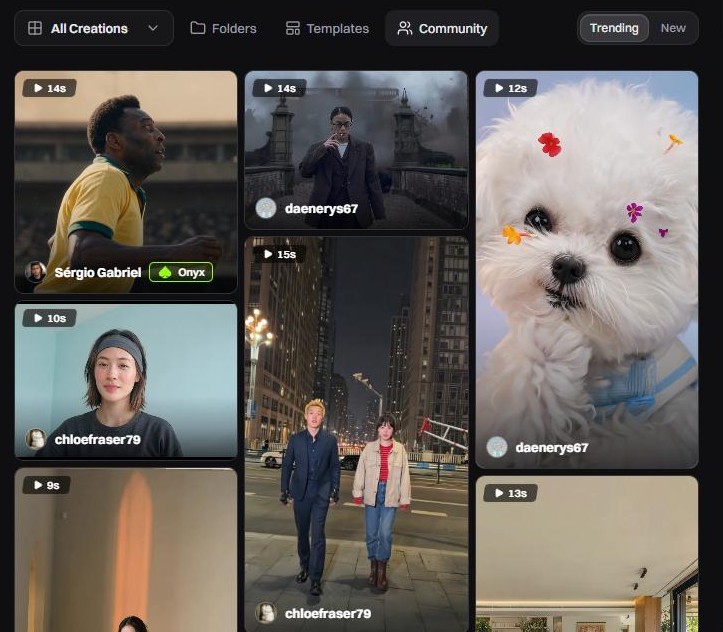
Generate 버튼 아래 Community → Trending 탭에서 인기 작품을 바로 둘러볼 수 있어요.
자주 묻는 질문 (FAQ)
Q. 영상 편집을 전혀 몰라도 되나요?
A. 네. 영상 올리기, 이미지 올리기, Generate 클릭이 전부예요. 편집 프로그램은 필요 없습니다.
Q. 무료로 써볼 수 있나요?
A. VerseIn은 무료 체험(Try free)을 안내하고 있어요. 하나의 크레딧 잔액으로 여러 도구를 함께 씁니다. 정확한 사용량은 가입 후 화면에서 확인하세요.
Q. 영상이 업로드되지 않아요.
A. 형식(MP4·MOV), 길이(4~30초), 용량(200MB 이하)을 먼저 확인하세요. 대부분 이 셋 중 하나가 원인입니다.
Q. 이미지는 꼭 넣어야 하나요?
A. 바꿔 넣을 대상이 있어야 결과가 달라지니 최소 1장은 넣는 걸 추천해요. 프롬프트는 비워둬도 됩니다.
Q. 모바일에서도 되나요?
A. 네. 웹에서 바로 쓸 수 있고, VerseIn iOS 앱도 있습니다. 아래 링크는 기기에 맞는 곳으로 연결돼요.
지금 바로 첫 리믹스를 만들어보세요
영상 1개, 이미지 1장, 클릭 4번. 오늘 찍어둔 영상이 내일은 열 가지 버전의 콘텐츠가 됩니다. 남들이 촬영 일정 잡을 때, 먼저 올리는 사람이 조회수를 가져갑니다.
이 글이 도움이 됐다면 저장해두고, 첫 결과물이 나오면 댓글로 자랑해주세요!